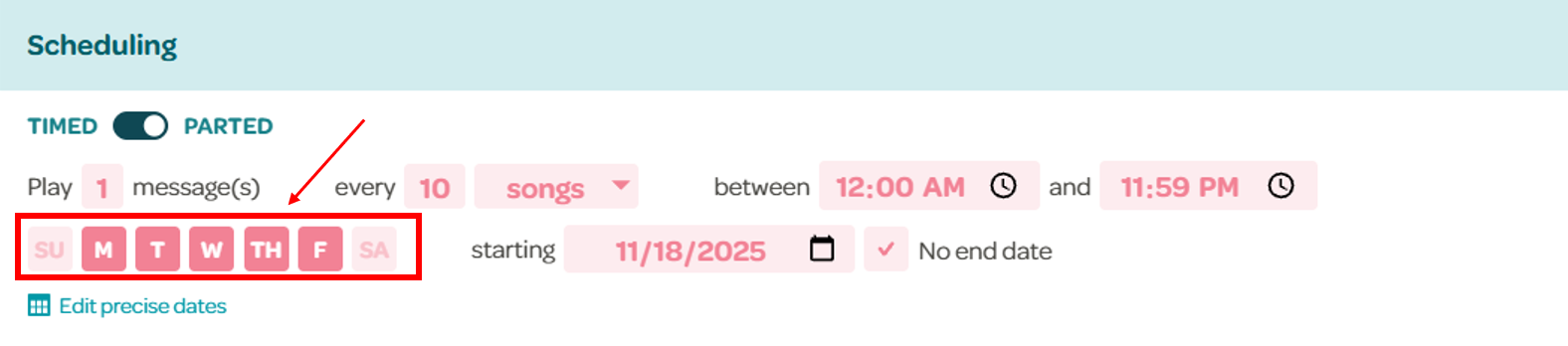
Puedes elegir qué días se reproducirá la campaña haciendo clic en los días de la semana.
Si el día aparece en un color sólido, significa que se reproducirá ese día.
Si no está resaltado, no se reproducirá.
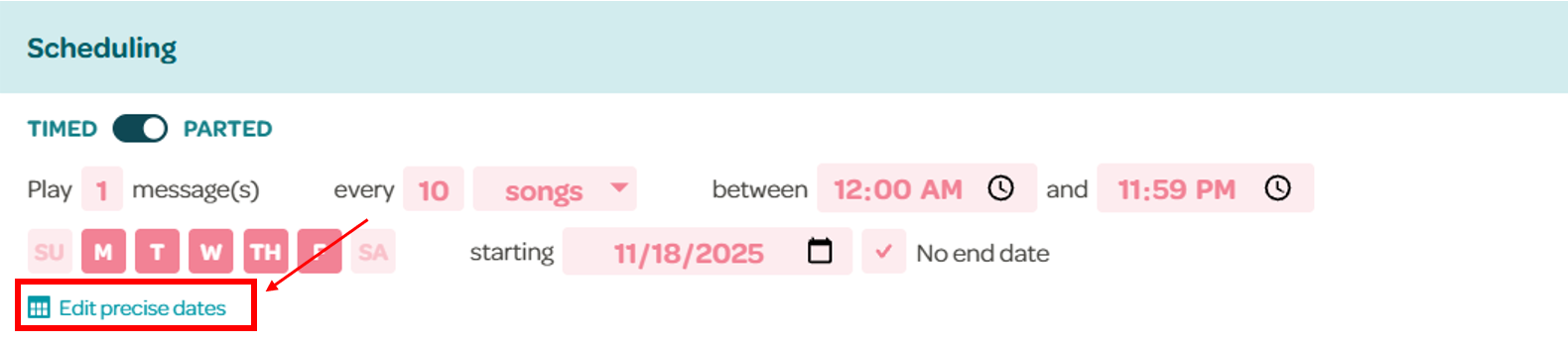
Si necesitas un control más preciso sobre fechas específicas en las que la campaña deba o no reproducirse, haz clic en “Edit precise dates”.
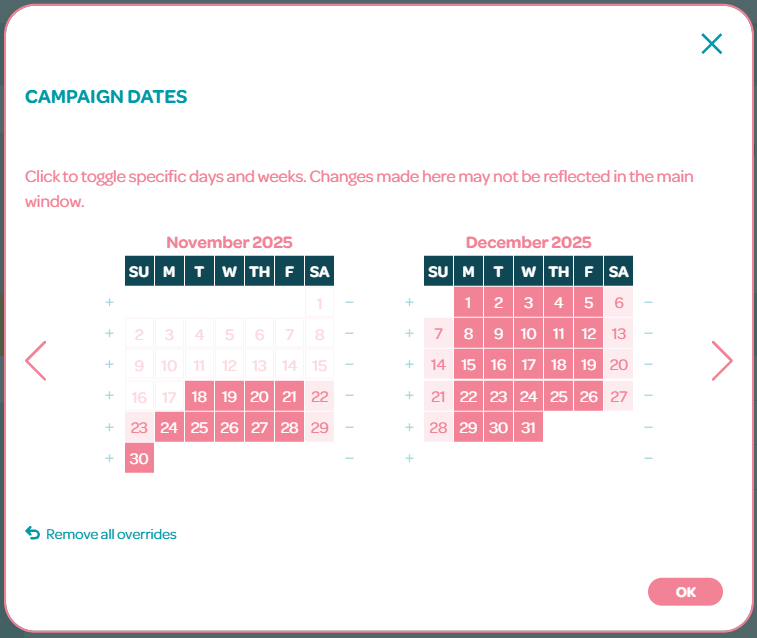
Se abrirá un calendario donde podrás activar o desactivar días y semanas específicas:
Al hacer clic en fechas individuales, las agregarás o eliminarás.
Al hacer clic en el ícono “+” a la izquierda de la semana, agregarás todos los días de esa semana.
Al hacer clic en el ícono “–” a la derecha, eliminarás todos los días de esa semana.
Puedes tener hasta 49 de estas excepciones (overrides) por cada campaña.
Si deseas restablecer las fechas a los días predeterminados de la semana que seleccionaste, simplemente haz clic en “Remove all overrides” debajo del calendario.
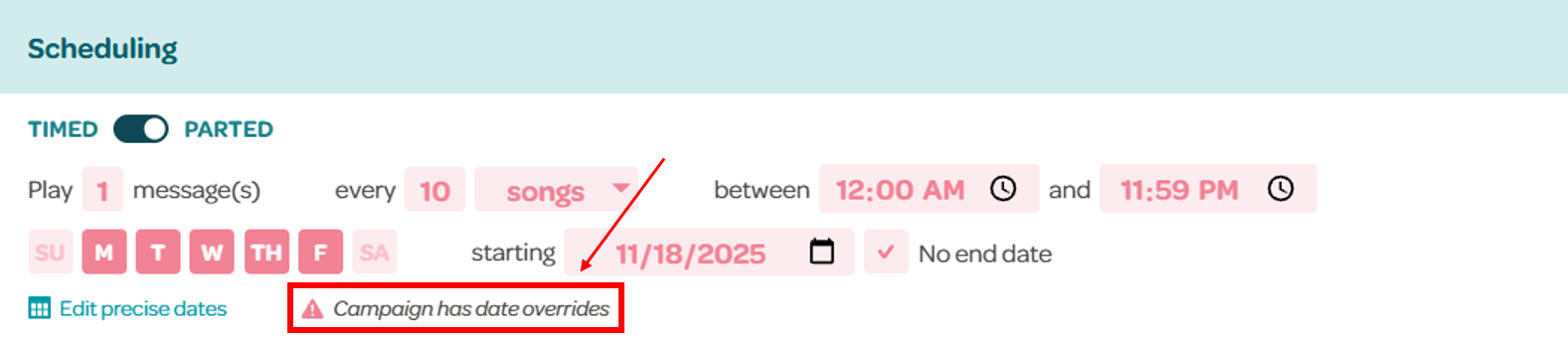
Cuando una campaña tenga fechas específicas configuradas, se mostrará una advertencia que dice: “Campaign has date overrides”.
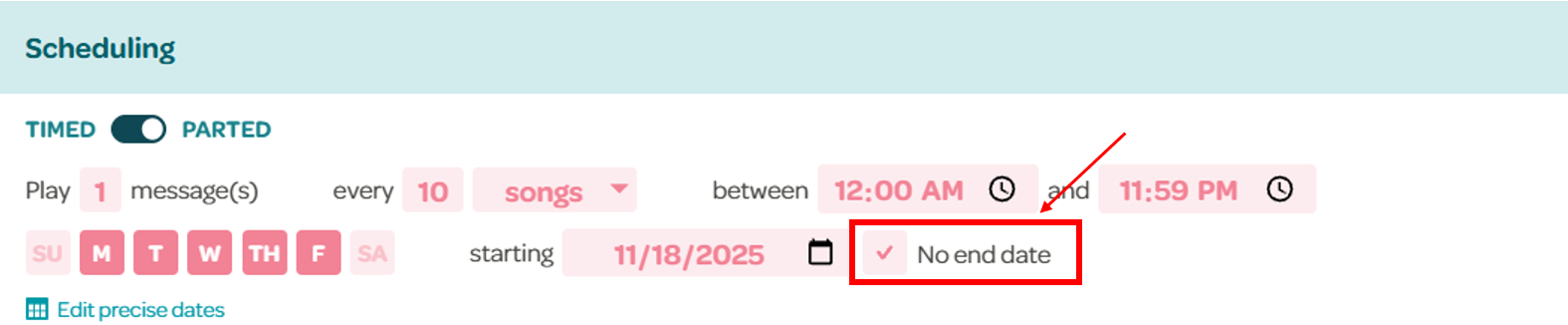
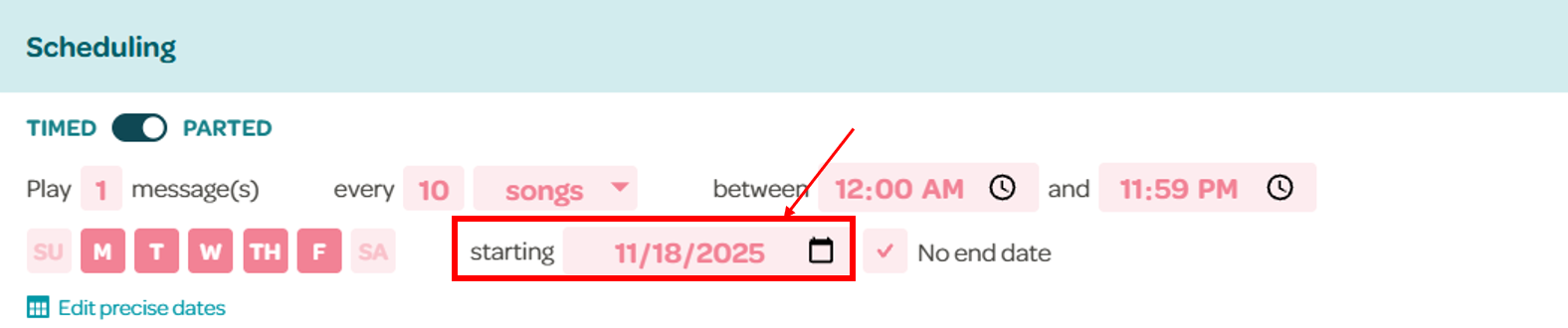
Para cambiar la fecha de inicio de la campaña, simplemente modifica el campo "starting/from", ya sea escribiendo la fecha manualmente o haciendo clic en el ícono del calendario y seleccionándola.
Para agregar una fecha de finalización a la campaña, desmarca la opción “No end date” y elige una fecha específica. Si vuelves a seleccionarla, se eliminará la fecha de finalización.